
Exporter ses relevés bancaires vers Excel est indispensable pour la comptabilité, la tenue de livres, les déclarations fiscales, le suivi des dépenses et l’analyse financière. La plupart des banques proposent des options d’export, mais le processus — et la qualité des données obtenues — varient selon la banque et le format du relevé.
Ce guide explique comment exporter des relevés bancaires vers Excel pour toutes les grandes banques, couvre les exports CSV et PDF, et montre comment convertir des relevés PDF ou numérisés en fichiers Excel, CSV ou JSON propres.

Sous quels formats les banques permettent-elles d’exporter ?
La plupart des banques fournissent les relevés sous un ou plusieurs formats, chacun ayant ses avantages et ses limites. Le format le plus courant pour l’export de transactions est le CSV (Comma-Separated Values). Les fichiers CSV peuvent s’ouvrir directement dans Excel, ce qui les rend pratiques pour une analyse rapide. Cependant, ils nécessitent souvent un peu de nettoyage : ajustement des formats de date, séparation des colonnes débit/crédit, correction des libellés.
Certaines banques permettent également de télécharger les relevés directement au format Excel (XLS/XLSX). Ce format est moins fréquent et généralement limité aux transactions récentes. Les exports Excel font gagner du temps, mais peuvent contenir des incohérences de format à corriger avant d’exploiter les données.
Enfin, beaucoup de banques fournissent les relevés sous forme de fichiers PDF, numériques ou numérisés. C’est le format le plus courant pour les relevés officiels. Les PDF ne s’ouvrent pas de manière fiable dans Excel, et les PDF numérisés contiennent des images plutôt que du texte, ce qui empêche toute édition directe. La plupart des banques fournissent toutefois des PDF basés sur du texte, qui peuvent être convertis en Excel ou CSV avec les bons outils.
Exporter ses relevés bancaires vers Excel depuis la banque en ligne
La plupart des grandes banques permettent d’exporter les transactions récentes en CSV ou Excel.
Étapes générales
- Connectez-vous à votre espace bancaire en ligne
- Allez dans Comptes ou Transactions
- Sélectionnez une plage de dates
- Cliquez sur Exporter, Télécharger ou Enregistrer
- Choisissez CSV ou Excel
- Ouvrez le fichier dans Excel (pour le CSV, suivez ces étapes)
Limitations courantes
Les relevés anciens peuvent ne pas être disponibles
Les comptes clôturés ne peuvent souvent pas être exportés
Les fichiers CSV peuvent présenter :
- Des formats de date incorrects
- Des colonnes débit/crédit fusionnées
- Des libellés tronqués
Ouvrir correctement un relevé bancaire CSV dans Excel
Si un relevé bancaire CSV ne s’affiche pas correctement dans Excel :
- Ouvrez Excel
- Allez dans Données → À partir d’un fichier texte/CSV
- Sélectionnez le fichier
- Choisissez le bon séparateur (virgule ou point-virgule)
- Confirmez l’encodage (généralement UTF-8)
- Importez les données
Cela évite les problèmes courants comme l’affichage de toutes les données dans une seule colonne ou des montants mal alignés.
Convertir un relevé bancaire PDF en Excel
De nombreuses banques ne proposent les relevés qu’en PDF, en particulier pour :
- Les relevés mensuels
- Les relevés archivés
- Les documents officiels ou réglementaires
Excel ne peut pas convertir de manière fiable un PDF en données structurées. Un copier-coller produit souvent :
- Des lignes manquantes
- Des colonnes fusionnées
- Des soldes incorrects
Les relevés numérisés sont encore plus délicats car ils ne contiennent aucune couche de texte.
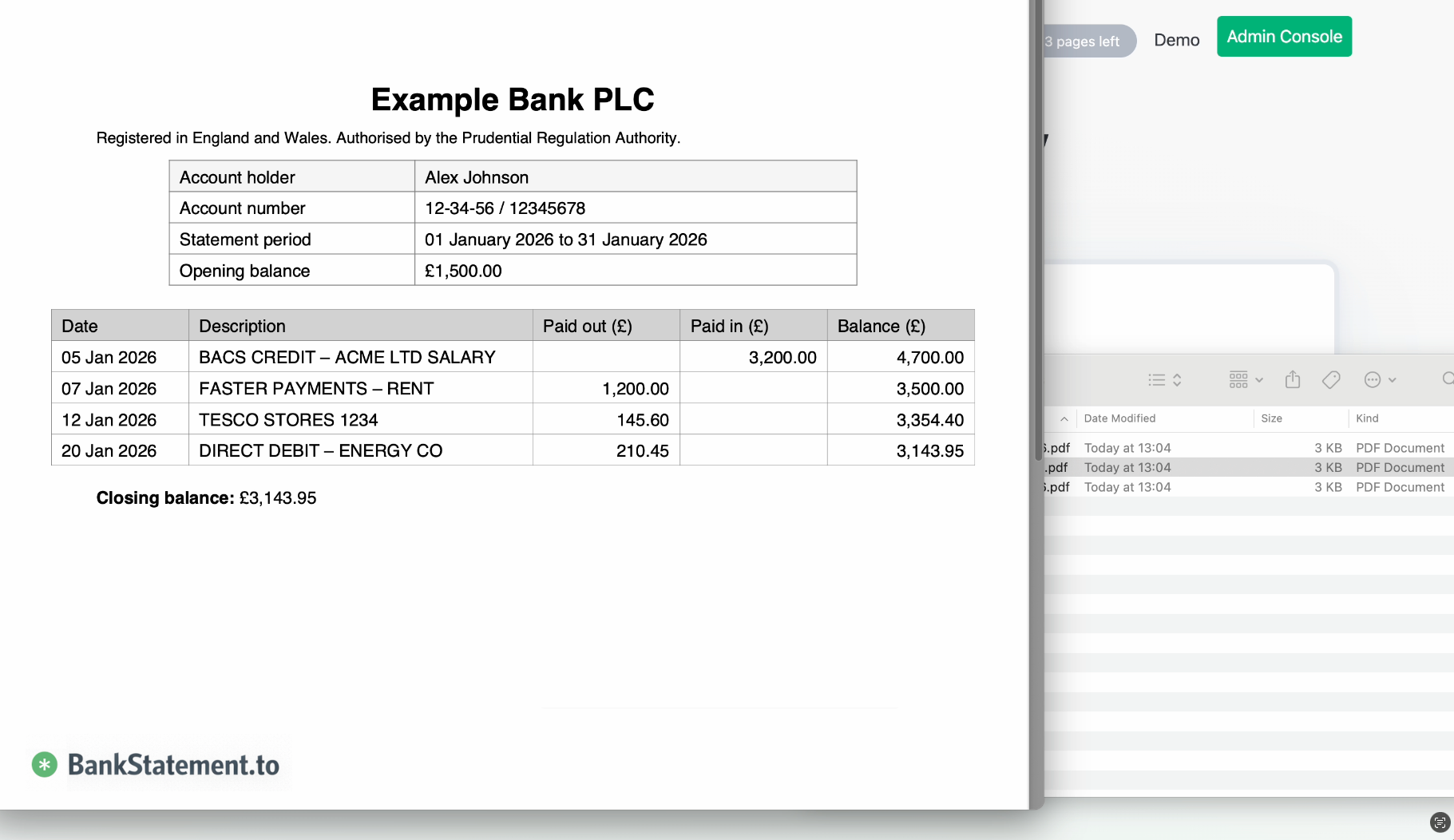
Convertir automatiquement des relevés PDF ou numérisés
Pour les relevés PDF et numérisés, un convertisseur automatisé est la solution la plus fiable. BankStatement.to convertit automatiquement les relevés bancaires en données structurées.
Fonctionnalités clés
- Convertit les relevés bancaires PDF vers :
- Excel
- CSV
- JSON
- Prend en charge les relevés numérisés via OCR
- Extrait avec précision :
- Les dates de transaction
- Les libellés
- Les débits et crédits
- Les soldes
- Permet de vérifier les colonnes avant l’export
Comment ça marche
- Téléversez votre relevé bancaire PDF ou numérisé
- Vérifiez les transactions extraites
- Ajustez les colonnes si besoin
- Exportez vers Excel, CSV ou JSON
Cela fonctionne même lorsque la banque ne propose aucun export CSV.
Exporter des relevés bancaires vers Excel pour la comptabilité et la fiscalité
Si vous exportez vos relevés pour :
- Un logiciel de comptabilité
- Un outil de suivi des dépenses
- La préparation de votre déclaration fiscale
- Du reporting d’entreprise
Vous avez besoin d’un formatage cohérent et de colonnes propres. La conversion automatisée évite les erreurs manuelles et réduit considérablement le temps de nettoyage dans Excel.
Excel, CSV ou JSON pour les relevés bancaires
| Format | Meilleur cas d’usage |
|---|---|
| Excel | Revue manuelle, rapports, partage |
| CSV | Imports, compatibilité, gros volumes |
| JSON | APIs, automatisation, développeurs |
Avec BankStatement.to, vous pouvez exporter le même relevé sous différents formats selon votre flux de travail.
Questions fréquentes
Puis-je exporter mes relevés bancaires vers Excel directement depuis ma banque ?
Certaines banques proposent un export direct en CSV ou Excel, généralement limité aux transactions récentes. Les relevés anciens ou officiels ne sont souvent disponibles qu’en PDF.
Comment convertir un relevé bancaire PDF en Excel ?
Excel ne convertit pas les PDF de manière fiable. Utilisez un convertisseur dédié comme BankStatement.to pour extraire des données structurées.
Les relevés bancaires numérisés peuvent-ils être convertis en Excel ?
Oui. Les outils basés sur l’OCR peuvent convertir des relevés numérisés en Excel, CSV ou JSON.
Récapitulatif
- Les exports depuis la banque en ligne sont souvent limités et inconsistants
- Les fichiers CSV peuvent nécessiter un nettoyage manuel
- Les relevés PDF et numérisés ne peuvent pas être convertis de façon fiable avec Excel seul
- La conversion automatisée fait gagner du temps et réduit les erreurs
Si vous avez besoin d’exporter des relevés bancaires PDF ou numérisés vers Excel, BankStatement.to propose une manière rapide et précise de les convertir vers Excel, CSV ou JSON, prêts pour l’analyse, la comptabilité ou l’import dans d’autres systèmes.