
Exportar extractos bancarios a Excel es esencial para la contabilidad, la teneduría de libros, las declaraciones de impuestos, el seguimiento de gastos y el análisis financiero. Aunque muchos bancos ofrecen opciones de exportación, el proceso —y la calidad de los datos resultantes— varía según el banco y el formato del extracto.
Esta guía explica cómo exportar extractos bancarios a Excel desde los principales bancos, cubre las exportaciones en CSV y PDF, y muestra cómo convertir extractos en PDF o escaneados en archivos limpios de Excel, CSV o JSON.

¿Cómo permiten los bancos exportar los extractos?
La mayoría de los bancos ofrecen los extractos en uno o varios formatos, cada uno con sus ventajas y limitaciones. El formato más habitual para la exportación de transacciones es CSV (valores separados por comas). Los archivos CSV pueden abrirse directamente en Excel, lo que los hace cómodos para análisis rápidos. Sin embargo, suelen requerir alguna limpieza, como ajustar los formatos de fecha, separar las columnas de débito y crédito o corregir las descripciones.
Algunos bancos también permiten descargar los extractos directamente como archivos Excel (XLS/XLSX). Este formato es menos común y suele limitarse a las transacciones recientes. Aunque las exportaciones en Excel pueden ahorrar tiempo, a veces presentan inconsistencias de formato que deben corregirse antes de poder usar los datos con fiabilidad.
Por último, muchos bancos entregan los extractos como archivos PDF, digitales o escaneados. Es el formato más habitual para los extractos oficiales. Los PDF no pueden abrirse de forma fiable en Excel, y los PDF escaneados contienen imágenes en lugar de texto, lo que impide editarlos directamente. La mayoría de los bancos, sin embargo, ofrecen PDF basados en texto, que pueden convertirse a Excel o CSV con las herramientas adecuadas.
Cómo exportar extractos bancarios a Excel a través de la banca en línea
La mayoría de los grandes bancos permite exportar las transacciones recientes como CSV o Excel.
Pasos generales
- Inicia sesión en tu banca en línea
- Ve a Cuentas o Transacciones
- Selecciona un rango de fechas
- Pulsa Exportar, Descargar o Guardar
- Elige CSV o Excel
- Abre el archivo en Excel (para CSV, sigue estos pasos)
Limitaciones habituales
Es posible que los extractos antiguos no estén disponibles
Las cuentas cerradas suelen no poder exportarse
Los archivos CSV pueden presentar:
- Formatos de fecha incorrectos
- Columnas de débito y crédito combinadas
- Descripciones truncadas
Cómo abrir correctamente un extracto bancario CSV en Excel
Si un extracto bancario en CSV no se muestra correctamente en Excel:
- Abre Excel
- Ve a Datos → Desde texto/CSV
- Selecciona el archivo
- Elige el delimitador correcto (coma o punto y coma)
- Confirma la codificación (normalmente UTF-8)
- Importa los datos
Esto evita los problemas habituales, como que toda la información aparezca en una sola columna o que los importes queden desalineados.
Cómo convertir extractos bancarios PDF a Excel
Muchos bancos solo entregan los extractos como archivos PDF, especialmente para:
- Extractos mensuales
- Extractos archivados
- Documentos oficiales o regulatorios
Excel no puede convertir PDF en datos estructurados de forma fiable. Copiar y pegar suele provocar:
- Filas faltantes
- Columnas mezcladas
- Saldos incorrectos
Los extractos bancarios escaneados son aún más difíciles porque no contienen capa de texto.
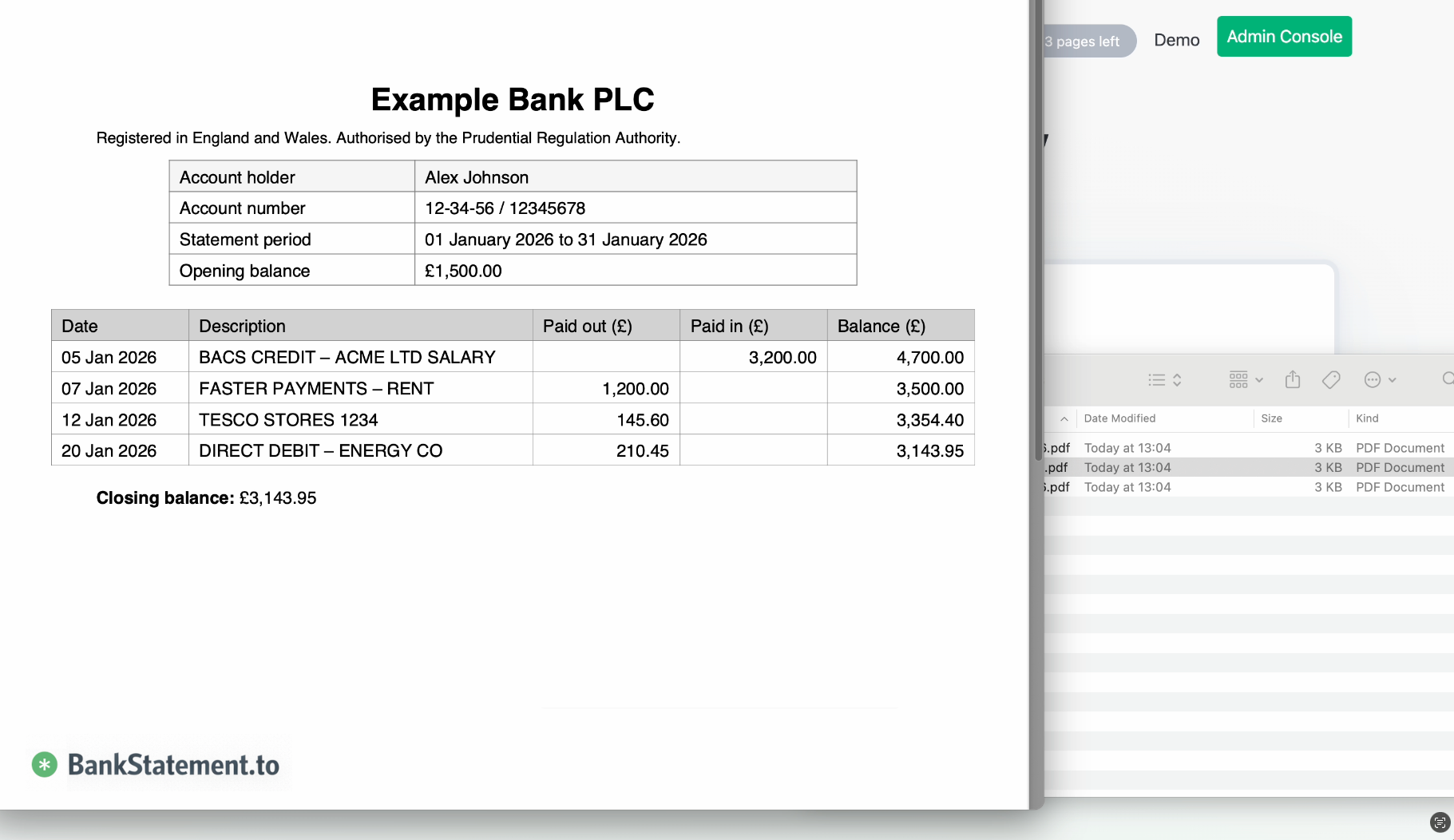
Convierte automáticamente extractos en PDF o escaneados
Para los extractos en PDF o escaneados, un convertidor automatizado es la opción más fiable. BankStatement.to convierte extractos bancarios en datos estructurados de forma automática.
Características principales
- Convierte extractos bancarios en PDF a:
- Excel
- CSV
- JSON
- Admite extractos escaneados mediante OCR
- Extrae con precisión:
- Fechas de transacción
- Descripciones
- Débitos y créditos
- Saldos
- Permite revisar las columnas antes de exportar
Cómo funciona
- Sube tu extracto bancario en PDF o escaneado
- Revisa las transacciones extraídas
- Ajusta las columnas si es necesario
- Exporta a Excel, CSV o JSON
Funciona incluso cuando el banco no ofrece exportación en CSV.
Exportar extractos bancarios a Excel para contabilidad y declaraciones de impuestos
Si vas a exportar extractos para:
- Software de contabilidad
- Herramientas de control de gastos
- Preparación de impuestos
- Informes empresariales
Necesitas un formato consistente y columnas limpias. La conversión automatizada evita errores manuales y reduce significativamente el tiempo de limpieza en Excel.
Excel, CSV o JSON para extractos bancarios
| Formato | Mejor caso de uso |
|---|---|
| Excel | Revisión manual, informes, compartir |
| CSV | Importaciones, compatibilidad, grandes volúmenes |
| JSON | APIs, automatización, desarrolladores |
Con BankStatement.to puedes exportar el mismo extracto en varios formatos según tu flujo de trabajo.
Preguntas frecuentes
¿Puedo exportar extractos bancarios a Excel directamente desde mi banco?
Algunos bancos permiten exportaciones directas en CSV o Excel, normalmente limitadas a las transacciones recientes. Los extractos antiguos o oficiales suelen estar disponibles únicamente en PDF.
¿Cómo convierto un extracto bancario PDF a Excel?
Excel no puede convertir PDF de forma fiable. Utiliza un convertidor especializado como BankStatement.to para extraer datos estructurados.
¿Se pueden convertir extractos bancarios escaneados a Excel?
Sí. Las herramientas basadas en OCR pueden convertir extractos escaneados a Excel, CSV o JSON.
Resumen
- Las exportaciones desde la banca en línea suelen ser limitadas e inconsistentes
- Los archivos CSV pueden requerir limpieza manual
- Los extractos en PDF o escaneados no pueden convertirse de forma fiable solo con Excel
- La conversión automatizada ahorra tiempo y reduce errores
Si necesitas exportar extractos bancarios en PDF o escaneados a Excel, BankStatement.to ofrece una forma rápida y precisa de convertirlos a Excel, CSV o JSON, listos para el análisis, la contabilidad o la importación en otros sistemas.